Domain unterteilt.de kaufen?
Wir ziehen mit dem Projekt
unterteilt.de um.
Sind Sie am Kauf der Domain
unterteilt.de interessiert?
domain@kv-gmbh.de · 0541-91531010
Domain unterteilt.de kaufen?
Was ist der falsche Druckbereich?
Der falsche Druckbereich bezieht sich auf einen Bereich, in dem der Druck auf ein System oder eine Komponente außerhalb der vorgesehenen oder empfohlenen Grenzwerte liegt. Dies kann zu Schäden oder Fehlfunktionen führen und die Sicherheit oder Effizienz beeinträchtigen. Es ist wichtig, den richtigen Druckbereich einzuhalten, um die ordnungsgemäße Funktion und Langlebigkeit des Systems zu gewährleisten. **
Wie kann ich den Druckbereich ändern?
Um den Druckbereich zu ändern, musst du in der Regel die Einstellungen deines Druckers anpassen. Dies kann je nach Druckermodell unterschiedlich sein, aber normalerweise kannst du dies über das Druckermenü auf deinem Computer oder direkt am Drucker selbst tun. Suche nach Optionen wie "Seitengröße" oder "Papierformat", um den Druckbereich anzupassen. Stelle sicher, dass das gewünschte Papierformat ausgewählt ist, um sicherzustellen, dass der gesamte Inhalt gedruckt wird. Wenn du weitere Hilfe benötigst, kannst du auch die Bedienungsanleitung deines Druckers konsultieren oder den Hersteller kontaktieren. **


Ähnliche Suchbegriffe für Druckbereich
Top-Angebote
Produkte zum Begriff Druckbereich:
-
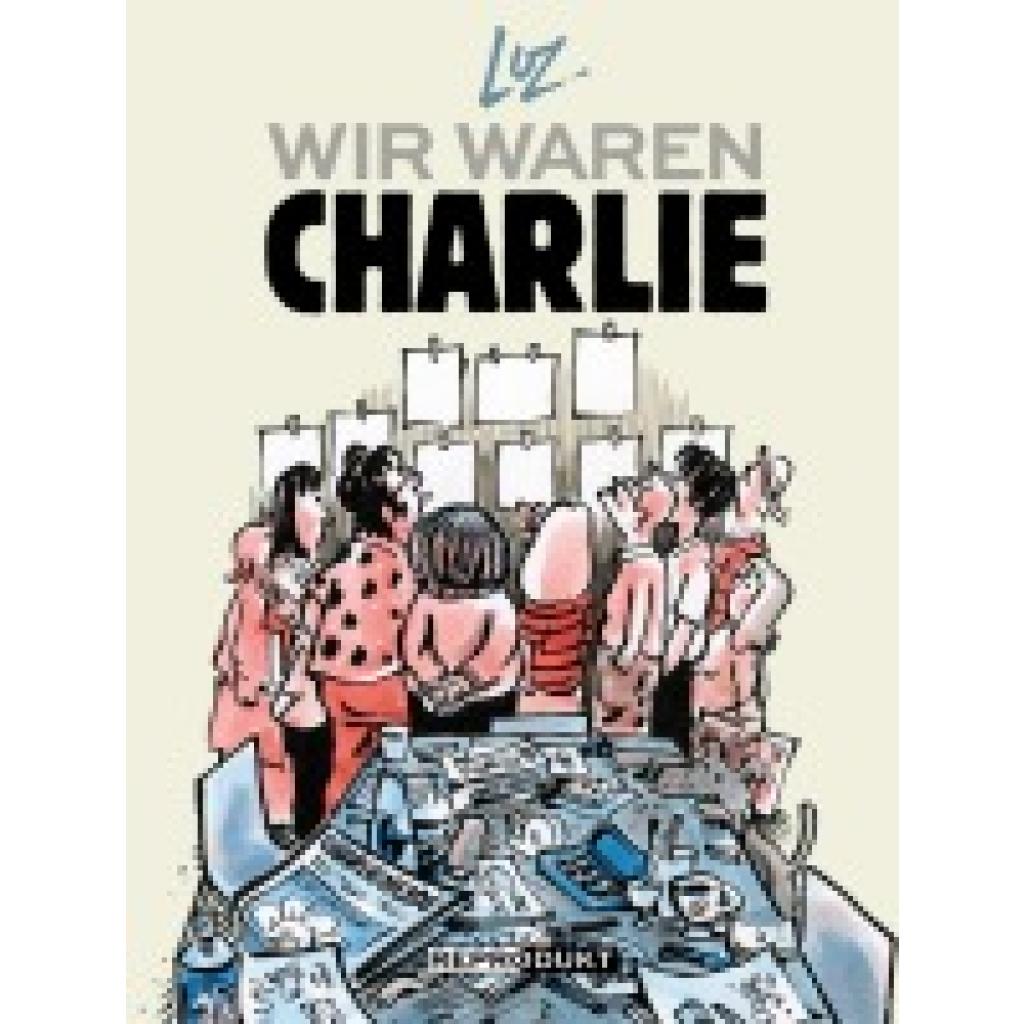
Luz: Wir waren CharlieWir waren Charlie , In seinen Träumen begegnet der ehemalige "Charlie Hebdo"-Zeichner Luz seinen früheren Kollegen, die bei dem Terroranschlag vom 7. Januar 2015 ums Leben kamen. Er selbst entging dem Massaker nur durch Zufall, denn er hatte an dem Tag Geburtstag und kam zu spät in die Redaktion. In einer langen, schlaflosen Nacht lässt er seine Zeit bei der französischen Satirezeitung wieder aufleben: die Persönlichkeiten, die es prägten, die hitzigen Diskussionen - und natürlich den Humor, die raffinierten Pointen wie die beiläufigen Zoten. Luz zeichnet ein intimes, ungeschminktes und höchst lebendiges Porträt von "Charlie Hebdo" vor dem Anschlag: die getriebenen, idealistischen Journalisten und die begabten Künstler der Redaktion, kritische Geister, Respektlosigkeiten und Tabubrüche, politische Debatten und verlorene Kämpfe. Ganz nebenbei entfaltet er dabei ein Panorama Frankreichs in den Neunziger- und Nullerjahren. , Weitere Differentialteile > Differentiale & Teile , Erscheinungsjahr: 20190911, Autoren: Luz, Übersetzung: Piot, Vincent Julien~Bartsch, Karola~Müller, Tobias, Seitenzahl/Blattzahl: 314, Keyword: Attentat; Cabu; Charlie Hebdo; Paris; Salafiismus; Satire; Terrorismus, Fachschema: Comic / Graphic Novel~Graphic Novel~Satire, Fachkategorie: Europäische Graphic Novels, Warengruppe: HC/Belletristik/Humor/Cartoons/Comics, UNSPSC: 49019900, Warenverzeichnis für die Außenhandelsstatistik: 49019900, Länge: 226, Breite: 173, Höhe: 45, Gewicht: 985, Produktform: Kartoniert, Genre: Belletristik,29,00 €*Versand: 0,00 €Sichere Weiterleitung zum Anbieter


-
Wie lege ich den Druckbereich in Excel fest?
Um den Druckbereich in Excel festzulegen, musst du zuerst den Bereich auswählen, den du drucken möchtest. Klicke dann auf die Registerkarte "Seite Layout" und wähle dort die Option "Druckbereich festlegen" aus. Alternativ kannst du auch den Bereich markieren und die Tastenkombination "Strg + Umschalt + P" verwenden. Stelle sicher, dass du den Druckbereich regelmäßig überprüfst und bei Bedarf anpasst, um sicherzustellen, dass nur die gewünschten Zellen gedruckt werden. Du kannst den Druckbereich auch löschen, indem du auf "Druckbereich aufheben" klickst oder die Tastenkombination "Strg + Umschalt + Löschen" verwendest. **
-
Wie kann ich in Excel den Druckbereich ändern?
Um den Druckbereich in Excel zu ändern, musst du zuerst den Bereich auswählen, den du drucken möchtest. Klicke dann auf die Registerkarte "Seite Layout" und wähle dort die Option "Druckbereich festlegen". Alternativ kannst du auch auf "Datei" -> "Drucken" gehen und dort den Druckbereich anpassen. Du kannst auch die Seitenränder anpassen, um den Druckbereich zu ändern. Stelle sicher, dass du die Vorschau-Funktion nutzt, um sicherzustellen, dass der Druckbereich korrekt eingestellt ist, bevor du druckst. **
-
Wie legt man in Excel den Druckbereich fest?
In Excel kann man den Druckbereich festlegen, indem man die Zellen markiert, die gedruckt werden sollen. Anschließend geht man zum Menüpunkt "Seite einrichten" und wählt dort die Option "Druckbereich festlegen". Alternativ kann man auch über die Registerkarte "Seitenlayout" den Druckbereich definieren. Es ist wichtig, den Druckbereich vor dem Drucken festzulegen, um sicherzustellen, dass nur die gewünschten Zellen gedruckt werden. Durch das Festlegen des Druckbereichs kann man auch die Druckausgabe optimieren und sicherstellen, dass das Dokument übersichtlich und gut lesbar ist. **
-
Wie kann man in Excel den Druckbereich festlegen?
In Excel kann man den Druckbereich festlegen, indem man die Zellen markiert, die gedruckt werden sollen. Anschließend geht man auf die Registerkarte "Seite layout" und wählt dort den Bereich "Druckbereich festlegen" aus. Alternativ kann man auch über "Datei" -> "Drucken" -> "Seite einrichten" den Druckbereich festlegen. Dort kann man unter dem Reiter "Blatt" den Druckbereich definieren und speichern. Nachdem der Druckbereich festgelegt wurde, wird nur noch dieser Bereich gedruckt, wenn man das Dokument ausdruckt. **
Wie exportiere ich den Druckbereich in Excel in Word?
Um den Druckbereich in Excel in Word zu exportieren, können Sie den Druckbereich in Excel markieren und kopieren. Öffnen Sie dann ein Word-Dokument und fügen Sie den kopierten Druckbereich ein. Sie können auch die Option "Einfügen als Verknüpfung" auswählen, um sicherzustellen, dass die Daten in Word aktualisiert werden, wenn sich der Druckbereich in Excel ändert. **
Welche Tintenhersteller bieten hochwertige Produkte für den professionellen Druckbereich an? Gibt es auch umweltfreundliche Alternativen?
Einige bekannte Tintenhersteller für den professionellen Druckbereich sind Canon, Epson und HP. Es gibt auch umweltfreundliche Alternativen von Herstellern wie EcoTank, die nachhaltige Tintenprodukte anbieten. Es lohnt sich, nach zertifizierten umweltfreundlichen Tinten zu suchen, um die Umweltbelastung zu reduzieren. **
Top-Angebote
Produkte zum Begriff Druckbereich:
-
Luz: Wir waren CharlieWir waren Charlie , In seinen Träumen begegnet der ehemalige "Charlie Hebdo"-Zeichner Luz seinen früheren Kollegen, die bei dem Terroranschlag vom 7. Januar 2015 ums Leben kamen. Er selbst entging dem Massaker nur durch Zufall, denn er hatte an dem Tag Geburtstag und kam zu spät in die Redaktion. In einer langen, schlaflosen Nacht lässt er seine Zeit bei der französischen Satirezeitung wieder aufleben: die Persönlichkeiten, die es prägten, die hitzigen Diskussionen - und natürlich den Humor, die raffinierten Pointen wie die beiläufigen Zoten. Luz zeichnet ein intimes, ungeschminktes und höchst lebendiges Porträt von "Charlie Hebdo" vor dem Anschlag: die getriebenen, idealistischen Journalisten und die begabten Künstler der Redaktion, kritische Geister, Respektlosigkeiten und Tabubrüche, politische Debatten und verlorene Kämpfe. Ganz nebenbei entfaltet er dabei ein Panorama Frankreichs in den Neunziger- und Nullerjahren. , Weitere Differentialteile > Differentiale & Teile , Erscheinungsjahr: 20190911, Autoren: Luz, Übersetzung: Piot, Vincent Julien~Bartsch, Karola~Müller, Tobias, Seitenzahl/Blattzahl: 314, Keyword: Attentat; Cabu; Charlie Hebdo; Paris; Salafiismus; Satire; Terrorismus, Fachschema: Comic / Graphic Novel~Graphic Novel~Satire, Fachkategorie: Europäische Graphic Novels, Warengruppe: HC/Belletristik/Humor/Cartoons/Comics, UNSPSC: 49019900, Warenverzeichnis für die Außenhandelsstatistik: 49019900, Länge: 226, Breite: 173, Höhe: 45, Gewicht: 985, Produktform: Kartoniert, Genre: Belletristik,29,00 €*Versand: 0,00 €Sichere Weiterleitung zum Anbieter
-
Was ist der falsche Druckbereich?
Der falsche Druckbereich bezieht sich auf einen Bereich, in dem der Druck auf ein System oder eine Komponente außerhalb der vorgesehenen oder empfohlenen Grenzwerte liegt. Dies kann zu Schäden oder Fehlfunktionen führen und die Sicherheit oder Effizienz beeinträchtigen. Es ist wichtig, den richtigen Druckbereich einzuhalten, um die ordnungsgemäße Funktion und Langlebigkeit des Systems zu gewährleisten. **
-
Wie kann ich den Druckbereich ändern?
Um den Druckbereich zu ändern, musst du in der Regel die Einstellungen deines Druckers anpassen. Dies kann je nach Druckermodell unterschiedlich sein, aber normalerweise kannst du dies über das Druckermenü auf deinem Computer oder direkt am Drucker selbst tun. Suche nach Optionen wie "Seitengröße" oder "Papierformat", um den Druckbereich anzupassen. Stelle sicher, dass das gewünschte Papierformat ausgewählt ist, um sicherzustellen, dass der gesamte Inhalt gedruckt wird. Wenn du weitere Hilfe benötigst, kannst du auch die Bedienungsanleitung deines Druckers konsultieren oder den Hersteller kontaktieren. **
-
Wie lege ich den Druckbereich in Excel fest?
Um den Druckbereich in Excel festzulegen, musst du zuerst den Bereich auswählen, den du drucken möchtest. Klicke dann auf die Registerkarte "Seite Layout" und wähle dort die Option "Druckbereich festlegen" aus. Alternativ kannst du auch den Bereich markieren und die Tastenkombination "Strg + Umschalt + P" verwenden. Stelle sicher, dass du den Druckbereich regelmäßig überprüfst und bei Bedarf anpasst, um sicherzustellen, dass nur die gewünschten Zellen gedruckt werden. Du kannst den Druckbereich auch löschen, indem du auf "Druckbereich aufheben" klickst oder die Tastenkombination "Strg + Umschalt + Löschen" verwendest. **
-
Wie kann ich in Excel den Druckbereich ändern?
Um den Druckbereich in Excel zu ändern, musst du zuerst den Bereich auswählen, den du drucken möchtest. Klicke dann auf die Registerkarte "Seite Layout" und wähle dort die Option "Druckbereich festlegen". Alternativ kannst du auch auf "Datei" -> "Drucken" gehen und dort den Druckbereich anpassen. Du kannst auch die Seitenränder anpassen, um den Druckbereich zu ändern. Stelle sicher, dass du die Vorschau-Funktion nutzt, um sicherzustellen, dass der Druckbereich korrekt eingestellt ist, bevor du druckst. **
Ähnliche Suchbegriffe für Druckbereich
-
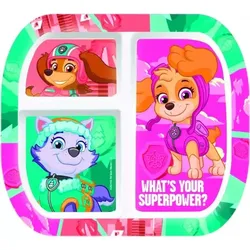
PAW Patrol: Kunststoff-Teller mit Skye-Motiv, unterteiltAuf dem Teller sind die Lieblingshelden der Kinder, Skye und Everest, in fröhlichen, lebendigen Farben zu sehen. Der Schriftzug – „WHAT’S YOUR SUPERPOWER?” – ermutigt die Kleinen, sich auch beim Essen wie richtige Superhelden zu fühlen. Der Teller verfügt über drei klar voneinander getrennte Fächer, sodass sich die Speisen nicht vermischen und die Mahlzeiten abwechslungsreicher angerichtet werden können. Das Produkt besteht aus robustem Kunststoff, der sich ideal für den täglichen Gebrauch eignet. Es ist leicht, sodass Kinder es sicher greifen und selbst zum Tisch tragen können. Die abgerundeten Ecken und die glatte Oberfläche sorgen für eine sichere Handhabung und erleichtern die Reinigung. Produkteigenschaften: Paw Patrol-Design mit den Figuren Skye und Everest Fröhliches, buntes Motiv mit dem Schriftzug „WHAT’S YOUR SUPERPOWER?” 3-geteilter Teller mit Fächern für eine abwechslungsreiche Mahlzeit Aus langlebigem, leichtem Kunststoff Form, die gut in Kinderhände passt, mit abgerundeten Ecken Ideal für den täglichen Gebrauch, leicht zu reinigen Perfektes Geschenk für Paw-Patrol-Fans Ideal für Mahlzeiten, Snacks oder Obst Verpackungsgröße: 50 x 50 x 50 cm5,59 €*Versand: 5,99 €Sichere Weiterleitung zum Anbieter
-
Wie legt man in Excel den Druckbereich fest?
In Excel kann man den Druckbereich festlegen, indem man die Zellen markiert, die gedruckt werden sollen. Anschließend geht man zum Menüpunkt "Seite einrichten" und wählt dort die Option "Druckbereich festlegen". Alternativ kann man auch über die Registerkarte "Seitenlayout" den Druckbereich definieren. Es ist wichtig, den Druckbereich vor dem Drucken festzulegen, um sicherzustellen, dass nur die gewünschten Zellen gedruckt werden. Durch das Festlegen des Druckbereichs kann man auch die Druckausgabe optimieren und sicherstellen, dass das Dokument übersichtlich und gut lesbar ist. **
-
Wie kann man in Excel den Druckbereich festlegen?
In Excel kann man den Druckbereich festlegen, indem man die Zellen markiert, die gedruckt werden sollen. Anschließend geht man auf die Registerkarte "Seite layout" und wählt dort den Bereich "Druckbereich festlegen" aus. Alternativ kann man auch über "Datei" -> "Drucken" -> "Seite einrichten" den Druckbereich festlegen. Dort kann man unter dem Reiter "Blatt" den Druckbereich definieren und speichern. Nachdem der Druckbereich festgelegt wurde, wird nur noch dieser Bereich gedruckt, wenn man das Dokument ausdruckt. **
-
Wie exportiere ich den Druckbereich in Excel in Word?
Um den Druckbereich in Excel in Word zu exportieren, können Sie den Druckbereich in Excel markieren und kopieren. Öffnen Sie dann ein Word-Dokument und fügen Sie den kopierten Druckbereich ein. Sie können auch die Option "Einfügen als Verknüpfung" auswählen, um sicherzustellen, dass die Daten in Word aktualisiert werden, wenn sich der Druckbereich in Excel ändert. **
-
Welche Tintenhersteller bieten hochwertige Produkte für den professionellen Druckbereich an? Gibt es auch umweltfreundliche Alternativen?
Einige bekannte Tintenhersteller für den professionellen Druckbereich sind Canon, Epson und HP. Es gibt auch umweltfreundliche Alternativen von Herstellern wie EcoTank, die nachhaltige Tintenprodukte anbieten. Es lohnt sich, nach zertifizierten umweltfreundlichen Tinten zu suchen, um die Umweltbelastung zu reduzieren. **
* Alle Preise verstehen sich inklusive der gesetzlichen Mehrwertsteuer und ggf. zuzüglich Versandkosten. Die Angebotsinformationen basieren auf den Angaben des jeweiligen Shops und werden über automatisierte Prozesse aktualisiert. Eine Aktualisierung in Echtzeit findet nicht statt, so dass es im Einzelfall zu Abweichungen kommen kann. ** Hinweis: Teile dieses Inhalts wurden von KI erstellt.